Info-Spots im Chronoscope World bieten ortsbezogene historische Dokumentationen oder kulturelle Highlights wie zum Beispiel 3D Führungen oder Konzerte. Erfahre hier, wie man sich in der großen Menge an Infos zurecht findet.
Inhalt
- Intro
- Filter
- Import
- IIIF-Karten & IIIF-Bücher
- Info-Spots
- Ansichtsleiste
- Info-Spot Panel
- Kategorien
- Textfilter
- Stöbern mit Filter und Browser
- Release Notes (Englisch)
Chronoscope World hat mehr als 5.000 Info-Spots. Info-Spots sind geo-lokalisierte Marken. Sie verlinken auf Fotos, Videos, 3D-Scans, historische Dokumentationen, Bibliotheken, oder Kulturerbestätten der UNESCO. Info-Spots sind in in mehrere Kategorien gegliedert. Mit Textfiltern kann man bestimmte Spots besser identifizieren.
Die Ansichtsleiste
In der Ansichtsleiste gibt es drei Schaltflächen fpr die Info-Spots:
 Info-Spots ein/ausblenden
- Taste i
Ein doppelter Anschlag der Taste ii wählt alle Kategorien aus.
 Textfilter für Info-Spots
- Taste / öffnet den Dialog.
- Ein doppelter Anschlag der Taste // setzt den Textfilder zurück.
 Info-Spot-Browser
- Zeigt Vorschauen aller Info-Spots, die sich nahe des ChronoCursors befinden, oder nahe beim Info-Spot-Panel, von dem der Browser aufgerufen wurde.
- Taste j
Schalte jetzt die Info-Spots oben im Chronoscope an und bewege die Maus über die Marken.
Info-Spot Panel
Die Info-Spot Panelsl öffnen sich automatisch, sobald man die Maus über die Marken bewegt.
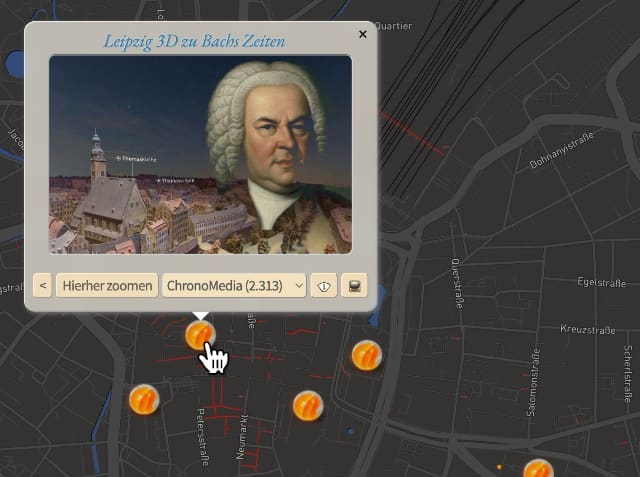
Im unteren Bereich befinden sich die Funktionen "Hierher zoomen", das Kategorie-Menu, der Info-Spot Textfilter und der Info-Spot Browser.
Kategorien
Im Kategorien-Menü gibt es diese Auswahl:
- Kulturkalenders
Theates, Clubs und Galerien in Hamburg - ChronoMedia

Documentationen, Filme, Konzerte, 3D-Scans - IIIF-institutionen
Bibliotheken, Galerien, Museen und Archive, die ihre Sammlungen im IIIF format anbieten. - UNESCO Kulturerbestätten
- Anti-Abriss-Allianz
- HAPAG Reisephotographie
Weltreisen der Bordphotographen Oswald Lübeck zwischen 1905 und ’14 und von Franz Grasser zwischen 1936 und ’39 - ePhoto

Das alte Hamburg gegen Ende des 19. Jahrhunderts
Hinweis: Die Vorschaubilder sind gerade nicht verfügbar - Photo Dransfeld
Architekturphotographie zu den Bauten von Fritz Schumacher, Gustav Oelsner and Fritz Höger gegen Ende der 1920er Jahre in Hamburg - Koloniales Hamburg
Hinweis: Die Vorschaubilder sind gerade nicht verfügbar - Hamburger Einwohner von 1653
Wo wohnten die Hamburger Seeleute im Jahre 1653?
- Um überlappende Info-Spots zu vermeiden, wird die Anzahl der dargestellten Spots ausgedünnt.
- Durch Einzoomen bekommen dann auch dei Spots in den Zwischenräumen genug Platz. Mit der Shift Taste werden vorübergehend alle Info-Spots angezeigt.
Textfilter
The amount of info spots can be overwhelming. Therefore, it is possible to filter for specific terms or strings that are shared by several info spots.
For instance, enter 'webcam' to just show webcam info spots.
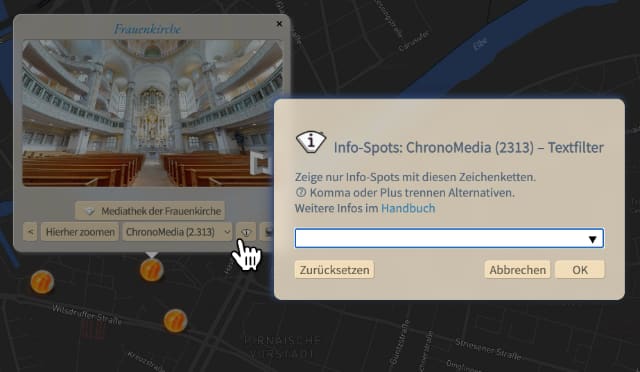
Der InfoSpot Textfilter-Dialog. Hinter dem Combo-Dreieck verbergen sich schon einige sinnvolle Beispiele.
ODER-Filter: ,
Eine Komma-separierte Liste findet alle Spots, die mindestens einen der Textteile enthält. So findet man mit 'scifi,timetravel' sowohl Science Fiction, als auch Zeitreise-Filme. (Nein, die Ergebnisse sind da nicht deckungsgleich.)
Ein Leerzeichen bleibt ein Leerzeichen. Versuche es mal mit 'Peter' und 'Peter Lindbergh'.
- Peter
- … zeigt alle Info-Spots für die Gall-Peters Projektion, zum Fotograpfen Peter Lindbergh, zum Schauspieler Peter Falk in Berlin, sowie Konzerte von Peter Garbiel.
- Peter Lindbergh
- … zeigt ausschließlich Kurzfilme und Ausstellungen des Fotografen Peter Lindbergh.
- Lindbergh
- … zeigt wiederum sowohl Peter Lindbergh als auch Charles Lindbergh.
UND-Filter: @
Manchmal kann auch eine UND-Verknüpfung sinnvoll sein, um genauere Ergebnisse zu bekommen. Wenn man zum Beispiel nach Videos mit scifi oder timetravel suchen möchte, die außerdem noch vom Internet Archive kommen, benutzt man den @-Operator.
- Der Ausdruck im Filter sieht nun so aus:
scifi, timetravel @ archive.org
Das @ trennt die komma-separierten Oder-Listen von einander. Aus logischer Sicht entspricht ein Komma einem oder. Der Klammeraffe entspricht einem und.
- Den obigen Ausdruck kann man also so lesen:
- Info-Spots, deren Beschreibung entweder
scifiodertimetravelenthalten und die zusätzlich den Textarchive.orgenthalten. Teile der URL können auch für den Filter genutzt werden.
User Interface für die Textfilter
Taste / öffnet den Dialog.
Ein doppelter Anschlag der Taste // setzt den Textfilder zurück.
Geheimtipp: Man kann Text per Drag’n’Drop auf die Schaltfläche ziehen.
Shift Click setzt den Filter zurück.
Stöbern mit Filter und Browser
Das Zusammenspiel des Textfilters ( Taste / ) mit dem Info-Spot Browser ( Taste j ) ist sehr mächtig.
Dazu einige Beispiele:
- archive.org
- Filme und Dokumentationen aus dem Internet Archive
-
- BWV
- Bach-Konzerte (BWV = Bach-Werke-Verzeichnis)
- timetravel,scifi
- Filme, die eins der Tags enthalten
Neuigkeiten auf den Schirm mit RSSEnterprise #ChronoMedia
Oder folge #ChronoMedia auf Mastodon
ChronoMedia Player
ChronoMedia Info-Spots enthalten Links zu Videos und 3D-Scans. Falls es möglich ist die jeweiligen Inhalte in das Chronoscope World einzubinden, wenden sie als Plugin in einem iFrame geladen.
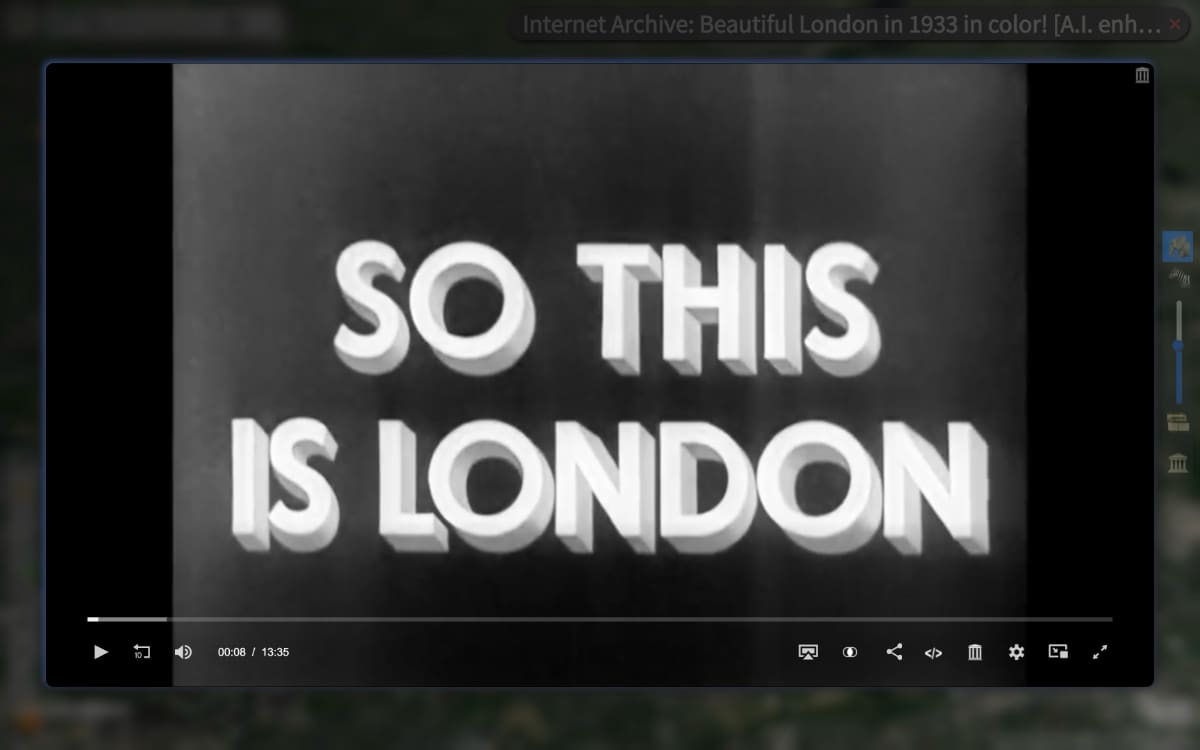
Ein eingebundener Player des Internet Archives
Die Video Werkzeugleiste
 Archivsite des Videos
 Künstlich eingefärbte Filme können wieder auf schwarzweiß gestellt werden.
 Besserer Kontrast für blasse Videos
- Das Seitenverhältnos kann angepasst werden.
 Filmstreifen für Filme des Internet Archive
Im Filmstreifen werden auch Time-Codes angezeigt:
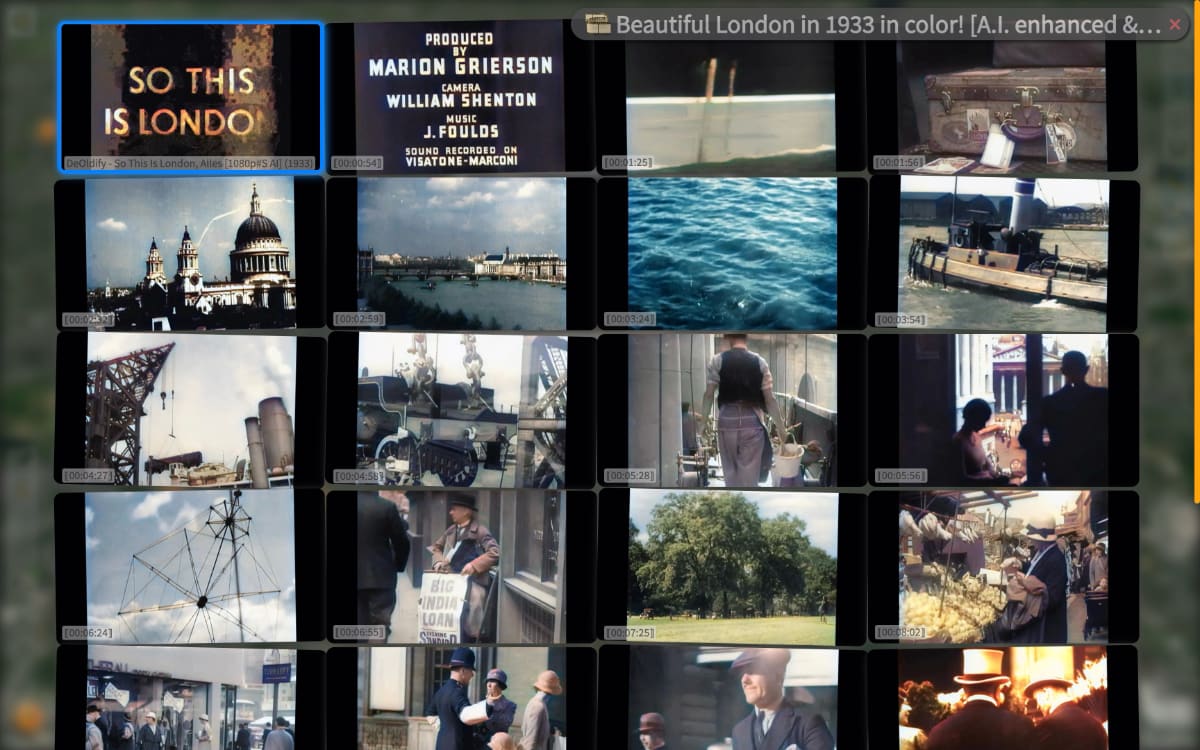
Filmstreifen
Aufgabe
- Öffne jetzt einen Film und den Filmstreifen: Nach London
 Achtung, das Chronoscope benötigt eine Mindeshöhe, um den Player anzuzeigen. Andernfalls wird ein neuer Tab geöffnet.
Smart Drag’n’Drop von Filmen und 3D-Scans
Smart Drag’n’Drop akzeptiert Links von zahlreichen Platformen. Mit dabei sind:
- Youtube
- Internet Archive
- matterport
- sketchfab
Für Filme des Internet Archive, die von der Ergebnissuche ins Chronoscope World gezogen werden, gibt der Filmstreifen direkt einen Überblick.
Neben Filmen kann man so auch freie Bücher des Internet Archive durchstöbern: Smart Drag’n’Drop of IIIF books
Weitere Infos
Das Chronoscope World ist das zentrale Modul des Chrono Research Lab.
Falls du das Chronoscope Hamburg und das Chronoscope World unterstützen willst, dann teile eifrig ChronoLinks oder deine Erfahrungen auf Social Media. Aktuelle Einsichten gab es in der Vergangenheit via twitter unter chronohh
Auf Mastodon trötet Chrono Matthias
Die Zeitreisen des Chrono Research Lab sind ein freier Service von Matthias Müller-Prove. Allerdings entstehen für den Flux-Kompensator beim Überschreiten der Zeitschwellen einige Kosten. Daher würden ein paar Taler für einen virtuellen Kaffee helfen, weiterhin Trips zu realisieren.
Soziale Kanäle
 chronoHH@norden.social
 Chrono Research Lab
Doch nun: Bitte Anschnallen für die Zeitreise mit dem Chronoscope World: